So funktioniert ChargeBreak
Mit ChargeBreak den nächsten Schnelllader auf deiner Route finden: Standort freigeben, Ziel und Restreichweite eingeben, Ladefenster einstellen und Ladestopp auswählen.
ChargeBreak in wenigen Schritten nutzen
Du möchtest einen Schnelllader entlang deiner Route finden, der zur verbleibenden Reichweite passt und eine angenehme Ladepause ermöglicht? Mit ChargeBreak suchst du gezielt nach deinem nächsten Ladestopp – kostenlos, direkt im Browser und ohne Registrierung.
Der Ablauf ist einfach: Standort freigeben, Ziel auswählen, aktuelle Restreichweite eingeben, Ladefenster einstellen und die passenden Ladeparks vergleichen. So funktioniert es im Detail.
Schritt 1: ChargeBreak öffnen und Standort freigeben
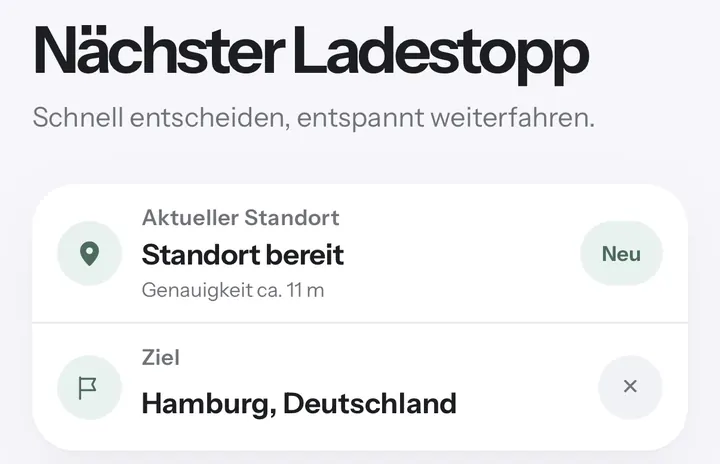
Öffne die ChargeBreak-Web-App auf deinem Smartphone oder Computer. Im Feld „Aktueller Standort“ tippe auf „Freigeben“ und erlaube die Standortermittlung im Browser. Diese Position dient als Startpunkt deiner Fahrt.
Steht dort „Standort bereit“, kannst du fortfahren. Du bist inzwischen weitergefahren? Mit „Neu“ kannst du die Position erneut bestimmen lassen.
Schritt 2: Fahrtziel eingeben und Vorschlag auswählen
Tippe im Feld „Ziel“ zum Beispiel „Hamburg“ ein. ChargeBreak zeigt passende Zielvorschläge an. Wähle den gewünschten Ort aus der Liste aus, damit die App das Fahrtziel übernimmt.
Du hast dich vertippt oder möchtest die Fahrt ändern? Über das X am Zielfeld löschst du die Auswahl und kannst ein neues Ziel suchen.
Schritt 3: Aktuelle Restreichweite eintragen
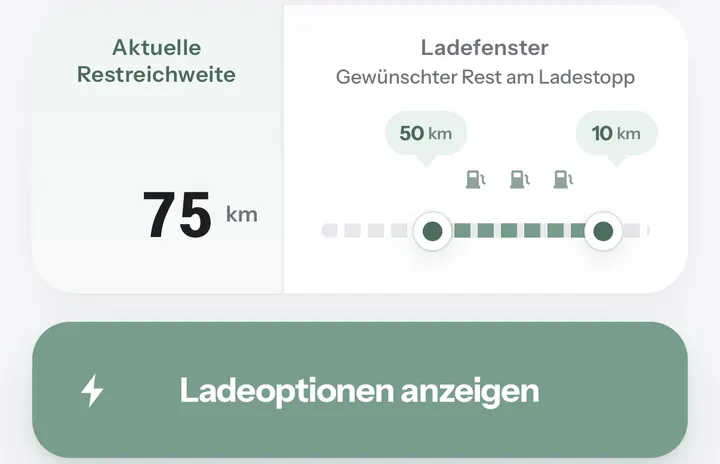
Schau auf die Kilometer-Restreichweite, die dein Elektroauto gerade anzeigt. Trage diesen Wert im Feld „Aktuelle Restreichweite“ ein – beispielsweise 230 km. Bestätige die Eingabe mit dem Häkchen oder der Eingabetaste.
Verwende die aktuell verfügbare Reichweite und nicht die maximale Reichweite bei vollem Akku. So passt die Auswahl zu deiner momentanen Fahrt.
Schritt 4: Ladefenster für die Ankunft festlegen
Mit dem „Ladefenster“ bestimmst du, wie viel Restreichweite du bei der Ankunft am Schnelllader noch haben möchtest. Dafür gibt es zwei Regler: einen minimalen und einen maximalen Kilometerwert.
Beispiel: Du hast noch 230 km Restreichweite. Wenn du bei Ankunft ungefähr 20 bis 50 km übrig haben möchtest, stellst du die beiden Grenzen entsprechend ein. ChargeBreak zeigt dir passende Ladeparks innerhalb dieser Auswahl.
Du kannst das Fenster jederzeit anpassen: Ein engeres Fenster grenzt die Auswahl stärker ein, ein breiteres eröffnet zusätzliche Ladeoptionen.
Schritt 5: Ladeoptionen auf deiner Route anzeigen
Sind Standort, Ziel und Reichweite bereit, tippe auf „Ladeoptionen anzeigen“. Du erhältst eine Liste mit passenden Schnellladeparks auf deiner weiteren Fahrtstrecke.
Die Ladeparks erscheinen in der Reihenfolge entlang der Strecke voraus. Auf den Ergebnis-Karten siehst du unter anderem den Standort und – soweit vorhanden – Angaben zu Ladeleistung, Umweg, Ladepunktstatus und Angeboten für die Pause.
Du möchtest zusätzliche Standorte prüfen? Tippe unterhalb der Ergebnisse auf „Weitere Ladeoptionen anzeigen“. ChargeBreak lädt dann die nächste Auswahl.
Schritt 6: Ergebnisse mit Filtern eingrenzen
Über „Filter“ kannst du die Auswahl nach deinen Wünschen anpassen. Stelle beispielsweise die gewünschte Ladeleistung ein, wähle einen Betreiber oder aktiviere „Food“ beziehungsweise „Shopping“, wenn du deine Ladepause entsprechend nutzen möchtest.
Der Filter für die Ladeleistung startet standardmäßig bei 150 kW. Wenn du auch Ladeparks mit geringerer Leistung berücksichtigen möchtest, senke den Wert. Über „Zurücksetzen“ entfernst du gewählte Filter; mit „Fertig“ schließt du die Filteransicht.
Die Reihenfolge der angezeigten Ladeparks bleibt an der Fahrtrichtung orientiert.
Schritt 7: Ladepark-Details und Ladepause ansehen
Ein Ladepark klingt interessant? Tippe auf „Details ansehen“. Dort kannst du dir zusätzliche Informationen zum Standort und zur Ladepause anschauen. Wenn verfügbar, hilft dir die Kartenansicht dabei, den Ladepark besser einzuordnen.
Ob du nur kurz einen Kaffee trinken, etwas essen oder einkaufen möchtest: Vergleiche die Angebote rund um den Ladepark und entscheide, welcher Halt am besten zu dir passt.
Schritt 8: Ladestopp auswählen und Navigation starten
Hast du deinen nächsten Ladestopp gefunden, öffne seine Details und wähle „Google Maps“ oder „Apple Maps“. ChargeBreak übergibt den gewählten Standort an die Navigations-App.
Für die Fahrt selbst verwendest du wie gewohnt dein Fahrzeugnavi oder die ausgewählte Navigations-App. ChargeBreak hilft dir dabei, die nächste Ladepause auszuwählen – nicht eine komplette Reise mit allen zukünftigen Ladestopps vorauszuplanen.
Praktische Tipps für unterwegs
Du fährst weiter und möchtest neue Optionen sehen? Aktualisiere deinen Standort und starte die Suche mit deiner aktuellen Reichweite erneut. Bei bereits angezeigten Ergebnissen kannst du außerdem die Live-Belegung über „Aktualisieren“ erneut abrufen.
Falls das gewählte Ladefenster keine passenden Treffer liefert, erweitere es oder prüfe niedrigere Ladeleistungen im Filter. Status- und Umgebungsangaben helfen dir beim Vergleichen.